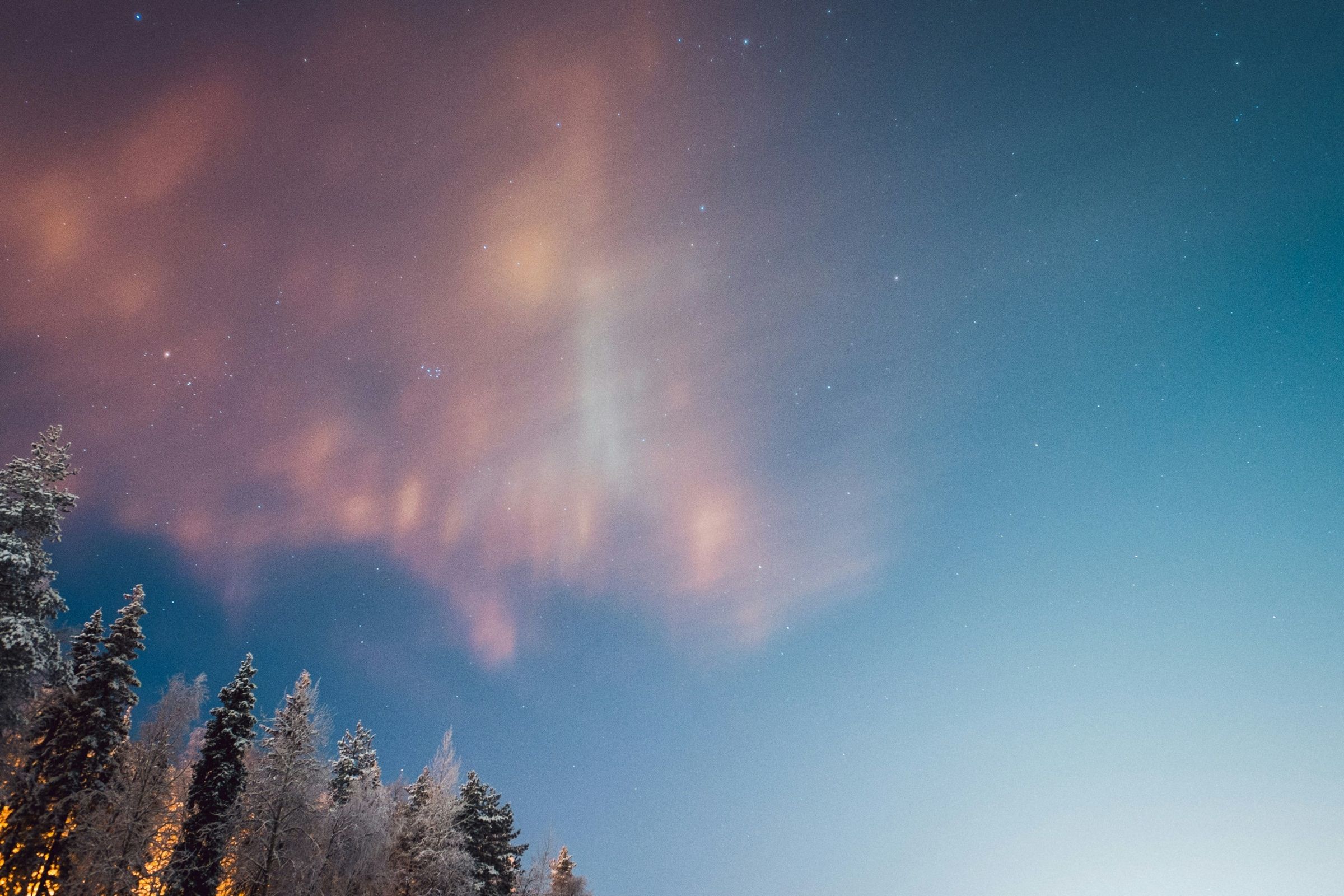
オーロラの写真を持ち帰るのに、大きなカメラは必要ありません。最近のスマホは何枚もの長時間露光を1枚に合成してくれて、肉眼よりも色鮮やかに写ることもよくあります。結果を左右するのは、スマホを固定すること、正しいモード、そして寒さに負けないバッテリーです。
出かける前に
- ミニ三脚かスマホ用クランプ。 持っていくものの中で一番役立ちます。なければ柵の杭、岩、雪の上に置いたバッグでも。
- フル充電+モバイルバッテリー(内ポケットに)。
- スマホ対応の手袋、またはミトンの下に薄いインナー手袋。素手はすぐに冷えます。
- レンズを拭いておく。 外でレンズに息を吹きかけると凍ります。
- 赤色ライト付きのヘッドランプ。 自分や周りの人の暗さに慣れた目と写真を邪魔しません。
寒さとバッテリー
AppleはiPhoneの動作環境温度を0〜35℃としています。ラップランドの冬の夜ははるかに寒く、この範囲を下回るとバッテリーが急に減ったり、電源が切れたりします(温まれば元に戻ります)。他のスマホも同じです。
- スマホは内ポケットに入れ、撮るときだけ出しましょう。
- 屋内に戻ったら、しばらく袋やポケットに入れたままに。結露がスマホの中ではなく袋に付きます。
- 冷えたスマホは充電できないことがあります。先に温めてから。
iPhone:ナイトモード
ナイトモードはiPhone 11以降で使えます。暗い場所では自動でオンになり、画面上部の月のアイコンが黄色になります。
- スマホを三脚か安定した場所に置きます。
- ファインダー上の矢印をタップ、ナイトモードのアイコンをタップし、スライダーを**「最大」**にすると撮影時間が最長になります。
- セルフタイマー(3秒か10秒)を設定し、タップの揺れを防ぎます。
- 遠くの光や地平線をタップしてピントを合わせ、撮影。カウントダウンが終わるまで動かさないで。
ナイトモード中はLive Photosとフラッシュはオフになります。オンにするとナイトモードが解除されるので、そのままで。明るく速く動くオーロラのときは「最大」より短めに。長すぎるとカーテン状の形が緑のもやにぼやけます。
Google Pixel:夜景モード(Night Sight)と天体撮影
カメラで夜景モードを選び、スマホを安定した場所に置きます。暗く動きのない場面では天体撮影モードが自動で始まります(手動でもオンにできます)。撮影には安定した場所に置いて数分かかります。Googleは揺れを防ぐために3〜10秒のセルフタイマーをすすめています。
揺れ動くオーロラには、天体撮影ではなく通常の夜景モードで短めに。天体撮影は動かない星向けです。
その他のAndroid:夜景モードかプロモード
まずは夜景モードを試しましょう。プロ(マニュアル)モードがある機種なら、次の値から始めて調整します。
| 設定 | 最初の値 | 調整 |
|---|---|---|
| ピント | マニュアルで無限遠(∞) | 画面で星を拡大して確認 |
| シャッター | 2〜5秒 | 淡いオーロラは長め、明るく速いときは短め |
| ISO | 800〜1600 | ノイズが多くオーロラが明るいなら下げる |
| ホワイトバランス | 約3500〜4000K | 好みで |
| フラッシュ | オフ |
セルフタイマーか音声シャッターで、タップの揺れを防ぎましょう。
構図のコツ
- 手前に何かを入れる: 雪の木、コテージ、凍った湖、じっと立つ人。スケール感が出て、自分だけの1枚になります。
- 広く撮る。 メインカメラで。超広角レンズは暗く写ることが多いです。
- たくさん撮る。 オーロラは数秒ごとに形を変えます。
- そしてスマホをしまう。 自分の目でも空を見てください。
撮るタイミング
見頃はたいてい21時〜深夜1時、明かりから離れた晴れた夜です。淡いオーロラは肉眼では白っぽい灰色に見えても、写真では緑に写ります。迷ったら試し撮りを。確率や予報はフィンランドのオーロラ、見る場所はオーロラツアーか自力かへ。
このページの事実データ
このページの数値はすべて下記の情報源に基づき、記載の日付に確認したものです。
| 項目 | 値 | 情報源 | 確認日 |
|---|---|---|---|
| ナイトモードが使えるiPhone | iPhone 11以降 | support.apple.com | |
| iPhoneの動作環境温度 | 0〜35℃ | support.apple.com | |
| Pixel夜景モードの天体撮影にかかる時間 | 安定した場所に置いて数分 | store.google.com | |
| 夜景モードでのGoogle推奨セルフタイマー | 3〜10秒のセルフタイマー | store.google.com | |
| オーロラが見やすい時間帯(現地時間) | 21時〜深夜1時 | en.ilmatieteenlaitos.fi |